HMK Tools logoHMK Tools

Entdecken

ToolboxAlle 28 Add-ins nach KategoriePilot AIChat in der App oder über MCPDownloadEin Installer, alle vier HostsDie ganze Suite testen30 Tage, alle Tools, ohne Karte.Kostenlos testen

AI & MCP

Revit MCPIhr LLM mit Revit verbindenAutoCAD & Civil 3D MCPZeichnungen aus Ihrem LLM steuernNavisworks MCPKollisionen und 4D aus Ihrem LLMMCP-Optionen vergleichenWie HMK im Vergleich abschneidetAI in RevitEin Leitfaden aus der Praxis
PreiseKontakt
EnglishTürkçeDeutschEspañol
AnmeldenKostenlos testen

Die Toolbox

Alles in der Suite

28 Tools in 6 Kategorien. Wählen Sie eines aus und sehen Sie mit Screenshots genau, was es tut.

Pilot AI

Revit mit AI steuern — in der App oder aus Ihrem eigenen LLM.
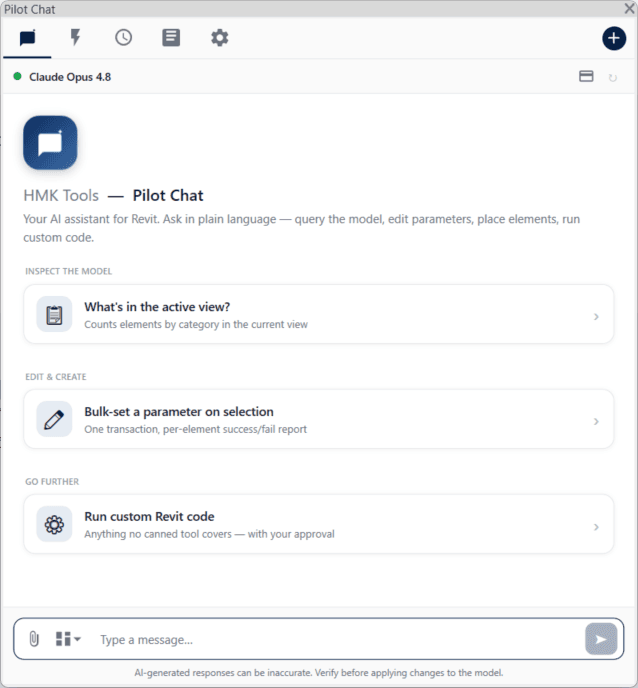
Pilot AI for Revit — Pilot AI in Revit — Chat in der App oder über MCP.

Pilot AI for Revit

Pilot AI in Revit — Chat in der App oder über MCP.

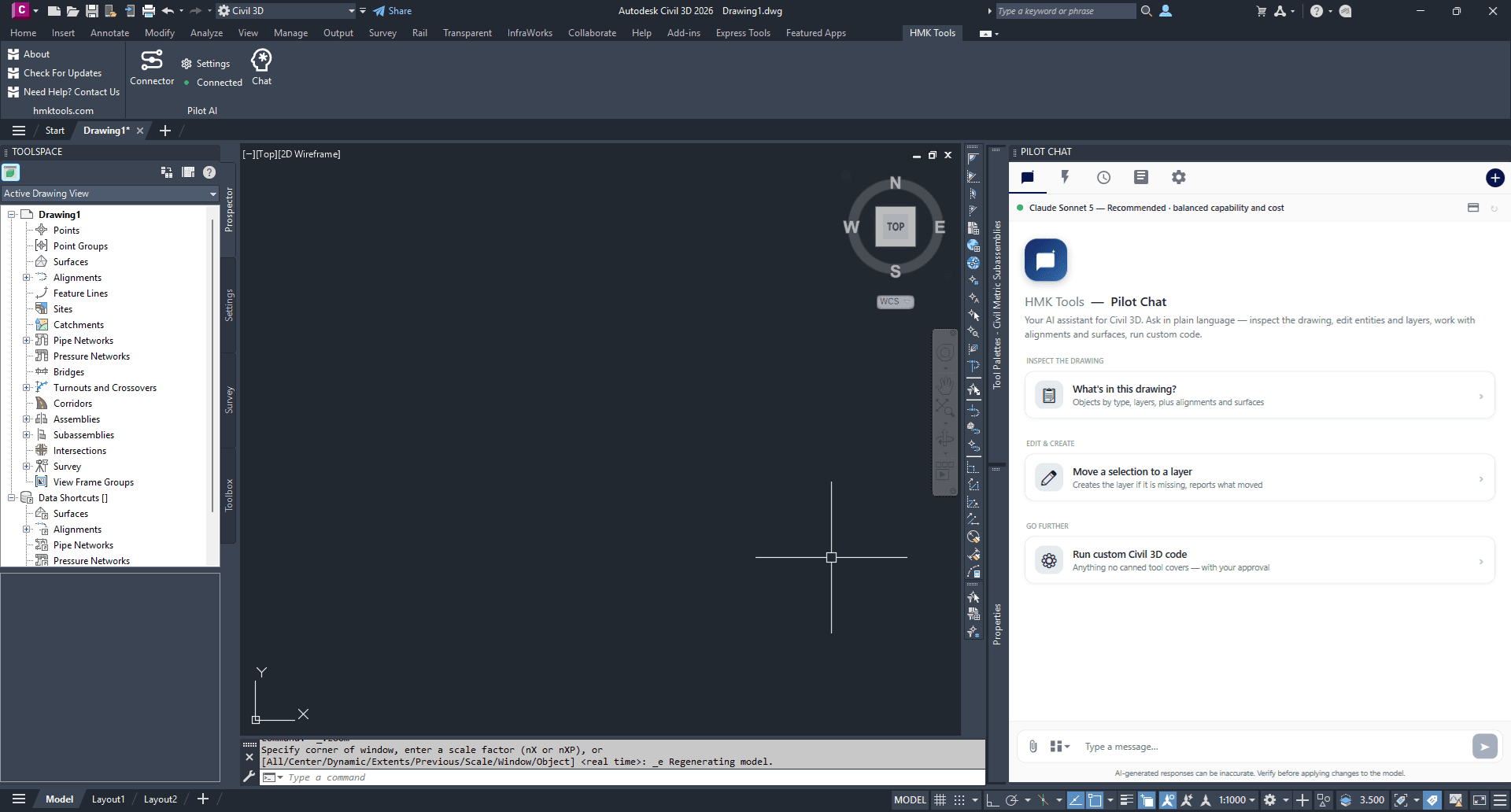
Pilot AI for AutoCAD & Civil 3D — Pilot AI in AutoCAD & Civil 3D — Chat in der App oder über MCP.

Pilot AI for AutoCAD & Civil 3D

Pilot AI in AutoCAD & Civil 3D — Chat in der App oder über MCP.

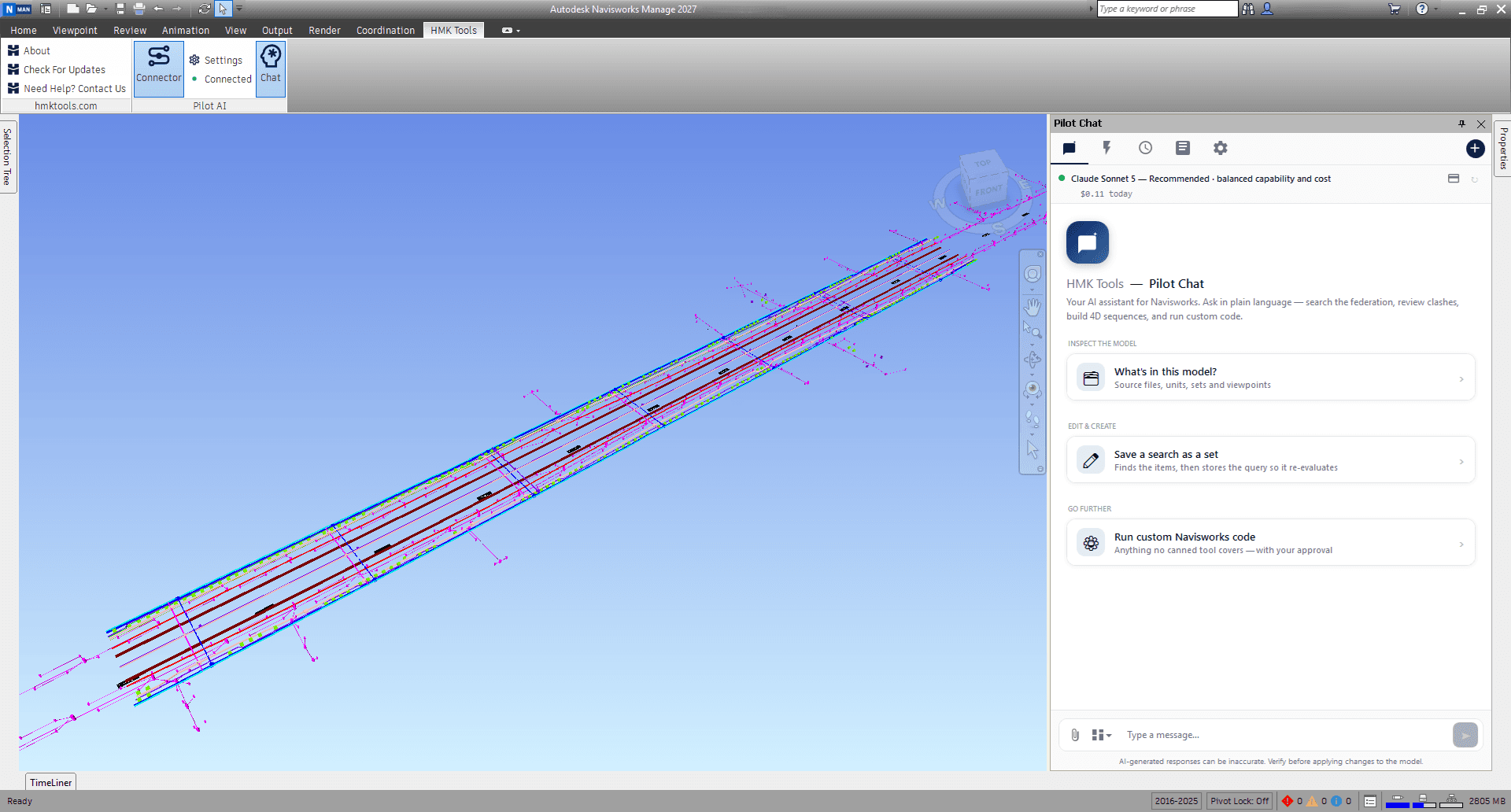
Pilot AI for Navisworks — Pilot AI in Navisworks — Chat in der App oder über MCP.

Pilot AI for Navisworks

Pilot AI in Navisworks — Chat in der App oder über MCP.

Qualität

Den Zustand Ihres Modells prüfen, bewerten und verbessern.
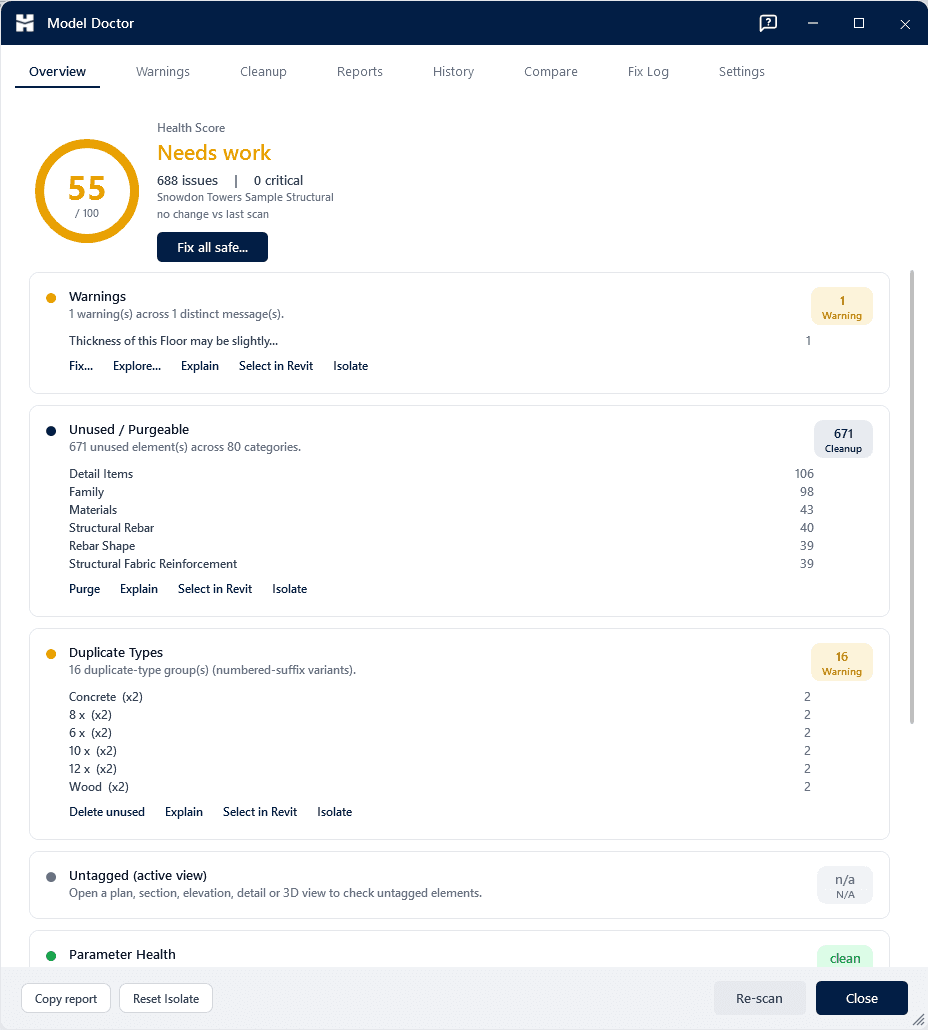
Model Doctor — Ihr Revit-Modell prüfen, bewerten und in Ordnung bringen.

Model Doctor

Ihr Revit-Modell prüfen, bewerten und in Ordnung bringen.

Daten & Parameter

Modelldaten nach Excel und zurück bewegen, anlegen und abgleichen.
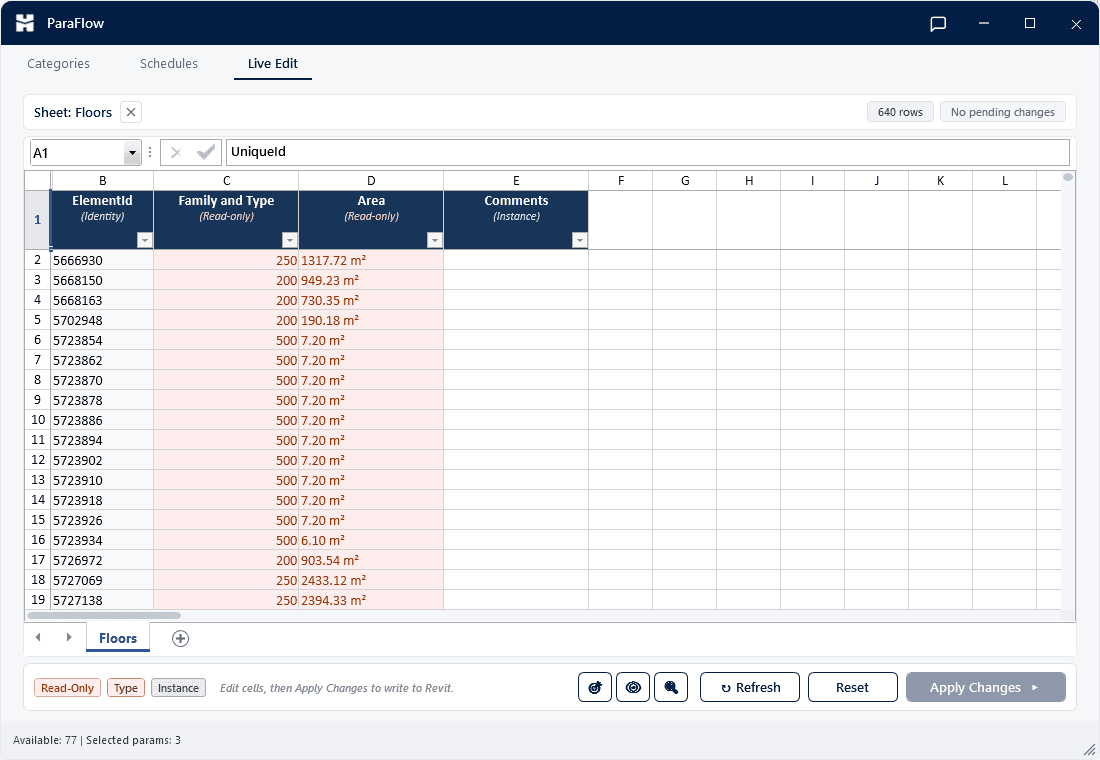
ParaFlow — Parameter in beide Richtungen zwischen Revit und Excel abgleichen.

ParaFlow

Parameter in beide Richtungen zwischen Revit und Excel abgleichen.

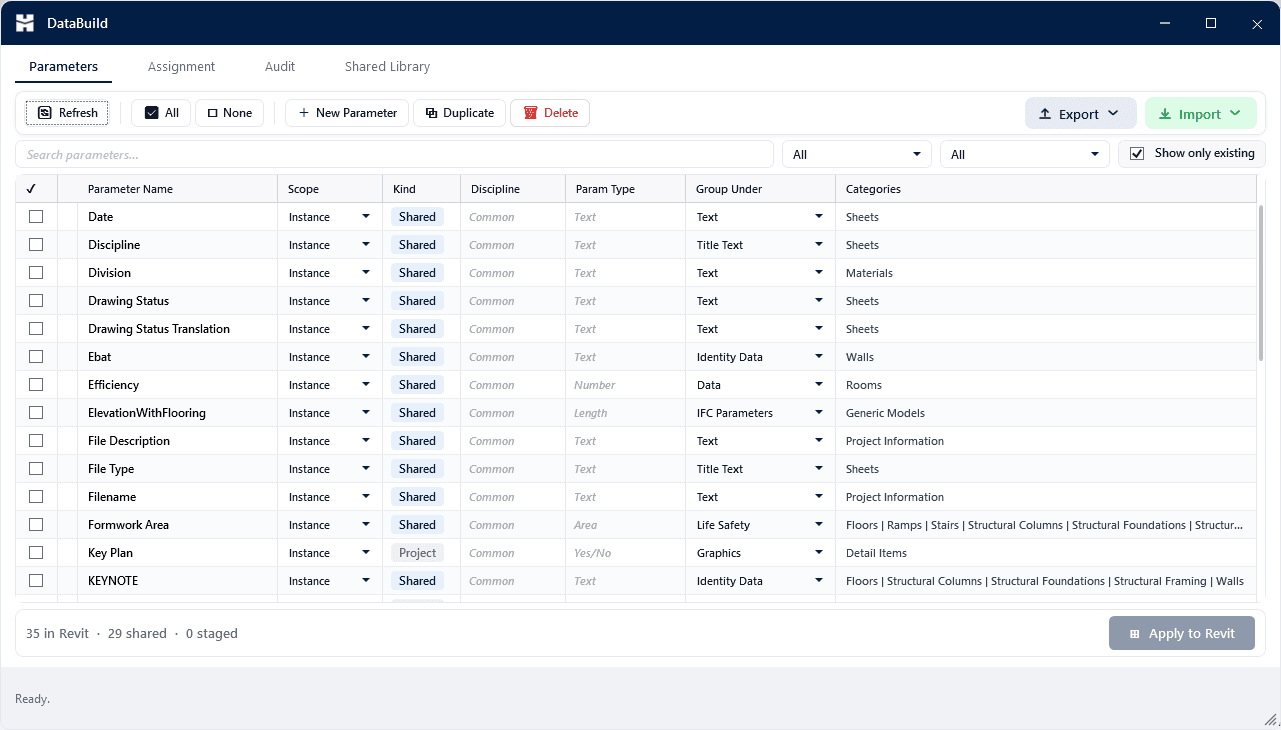
DataBuild — Parameter an einer Stelle anlegen, bearbeiten und binden.

DataBuild

Parameter an einer Stelle anlegen, bearbeiten und binden.

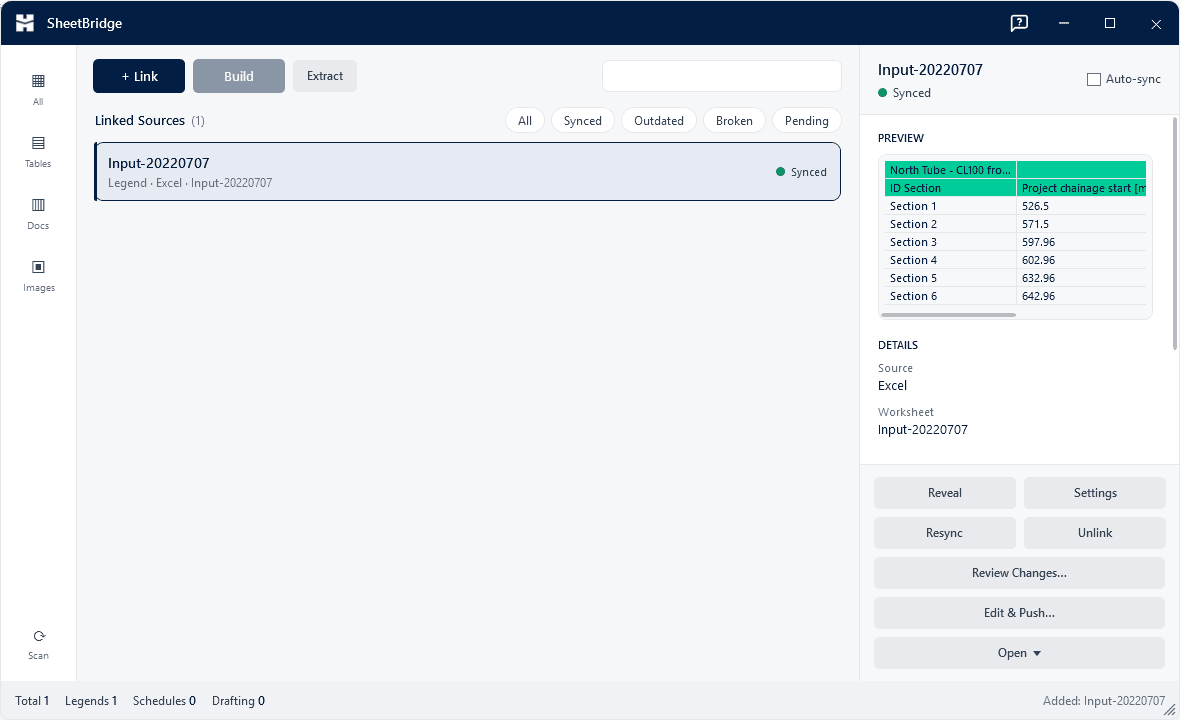
SheetBridge — Excel, CSV, Word und PDF in Revit-Ansichten bringen.

SheetBridge

Excel, CSV, Word und PDF in Revit-Ansichten bringen.

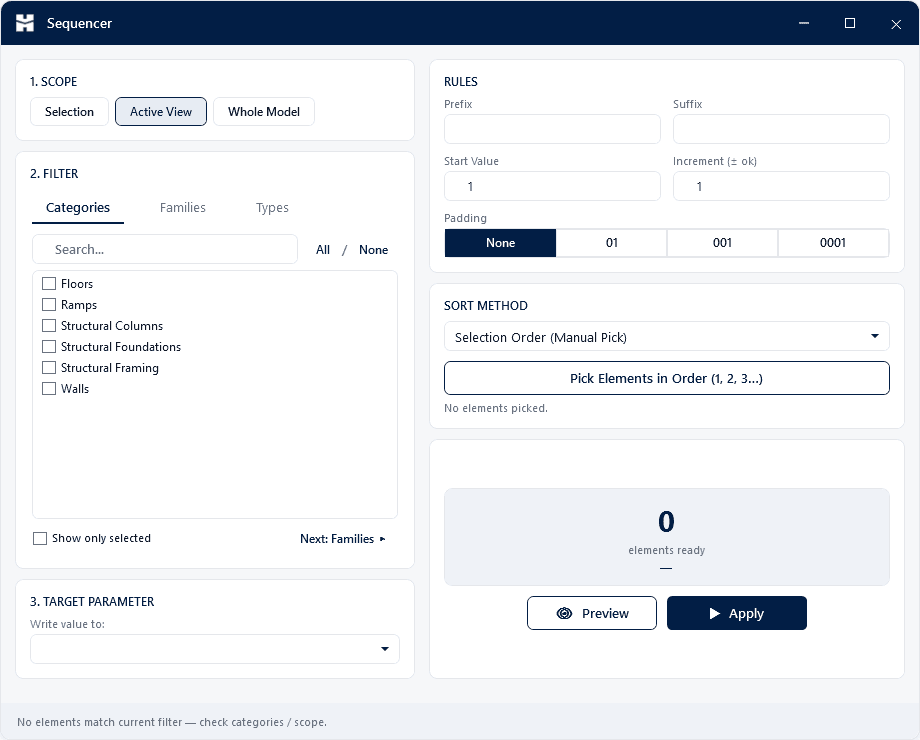
Sequencer — Im Stapel neu nummerieren und umbenennen, nach eigenen Regeln.

Sequencer

Im Stapel neu nummerieren und umbenennen, nach eigenen Regeln.

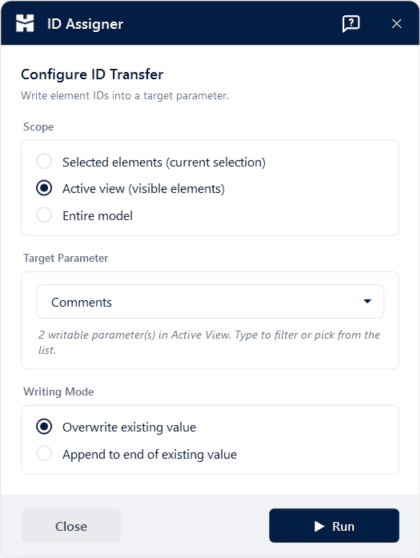
ID Assigner — Element-IDs in einen Textparameter schreiben.

ID Assigner

Element-IDs in einen Textparameter schreiben.

Modellierung

Geometrie im Stapel bearbeiten und präzise platzieren.
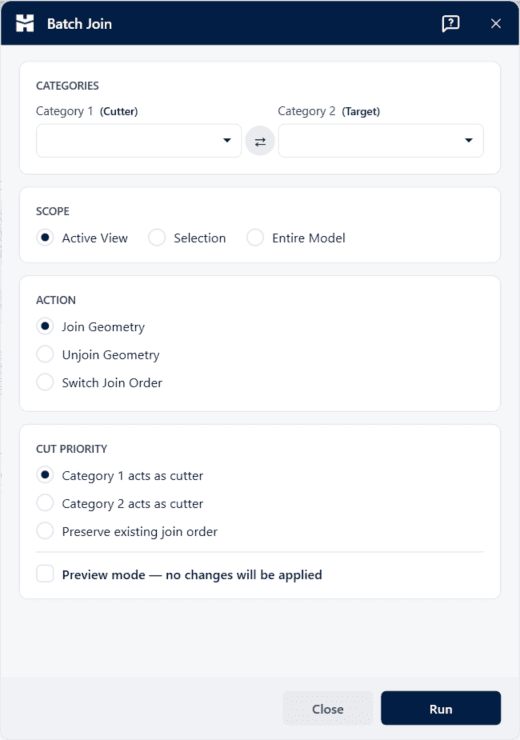
Batch Join — Elemente kategorieweise in Sekunden verbinden oder trennen.

Batch Join

Elemente kategorieweise in Sekunden verbinden oder trennen.

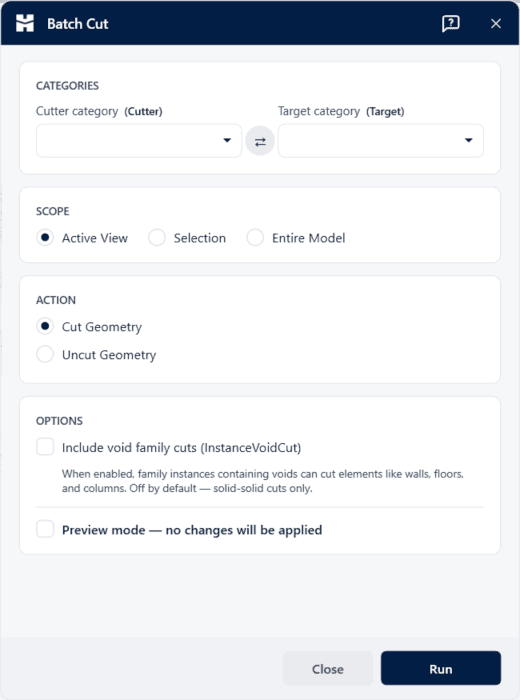
Batch Cut — Solid-Solid- und Void-Abzüge kategorieweise im Stapel.

Batch Cut

Solid-Solid- und Void-Abzüge kategorieweise im Stapel.

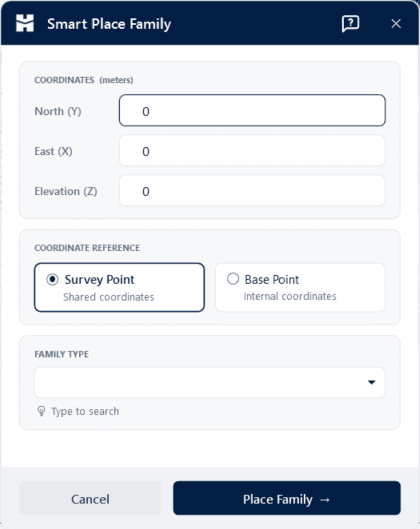
Smart Place — Familien an exakten XYZ-Koordinaten platzieren.

Smart Place

Familien an exakten XYZ-Koordinaten platzieren.

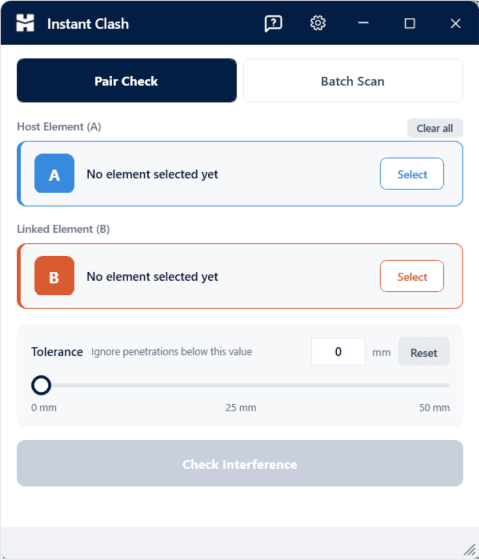
Instant Clash — Kollisionsprüfung in Echtzeit — ohne Einrichtung.

Instant Clash

Kollisionsprüfung in Echtzeit — ohne Einrichtung.

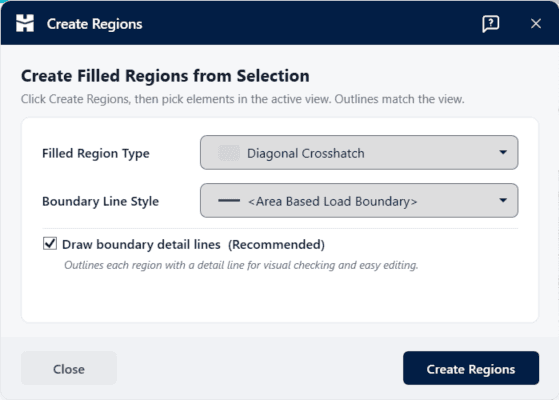
Region Builder — Gefüllte Regionen aus den Umrissen gewählter Elemente.

Region Builder

Gefüllte Regionen aus den Umrissen gewählter Elemente.

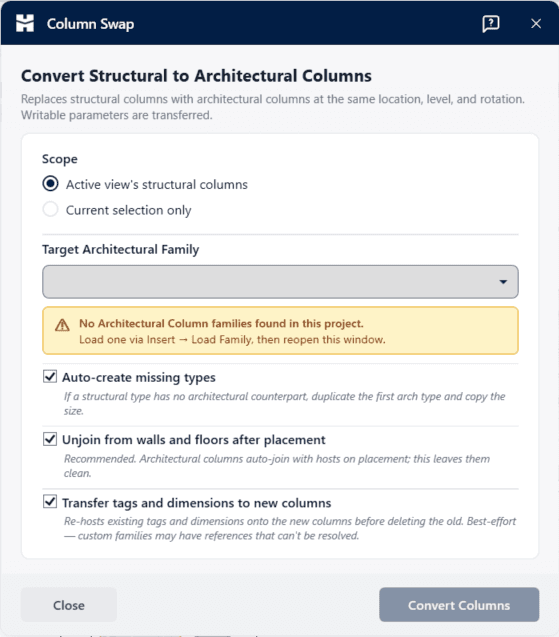
Column Swap — Trag- und Architekturstützen an Ort und Stelle tauschen.

Column Swap

Trag- und Architekturstützen an Ort und Stelle tauschen.

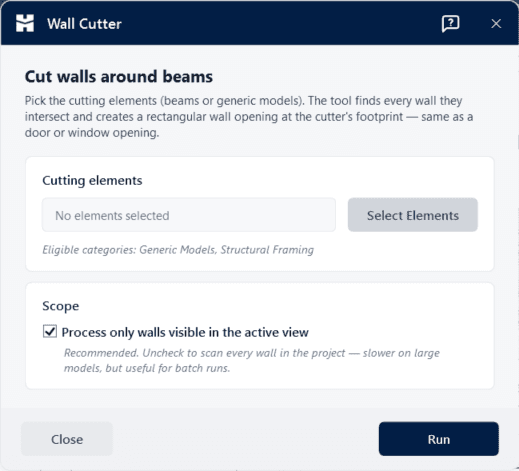
Wall Cutter — Wandöffnungen um Träger in einem Zug ausschneiden.

Wall Cutter

Wandöffnungen um Träger in einem Zug ausschneiden.

Tragwerk

Mengen und Messungen für die Tragwerksplanung.
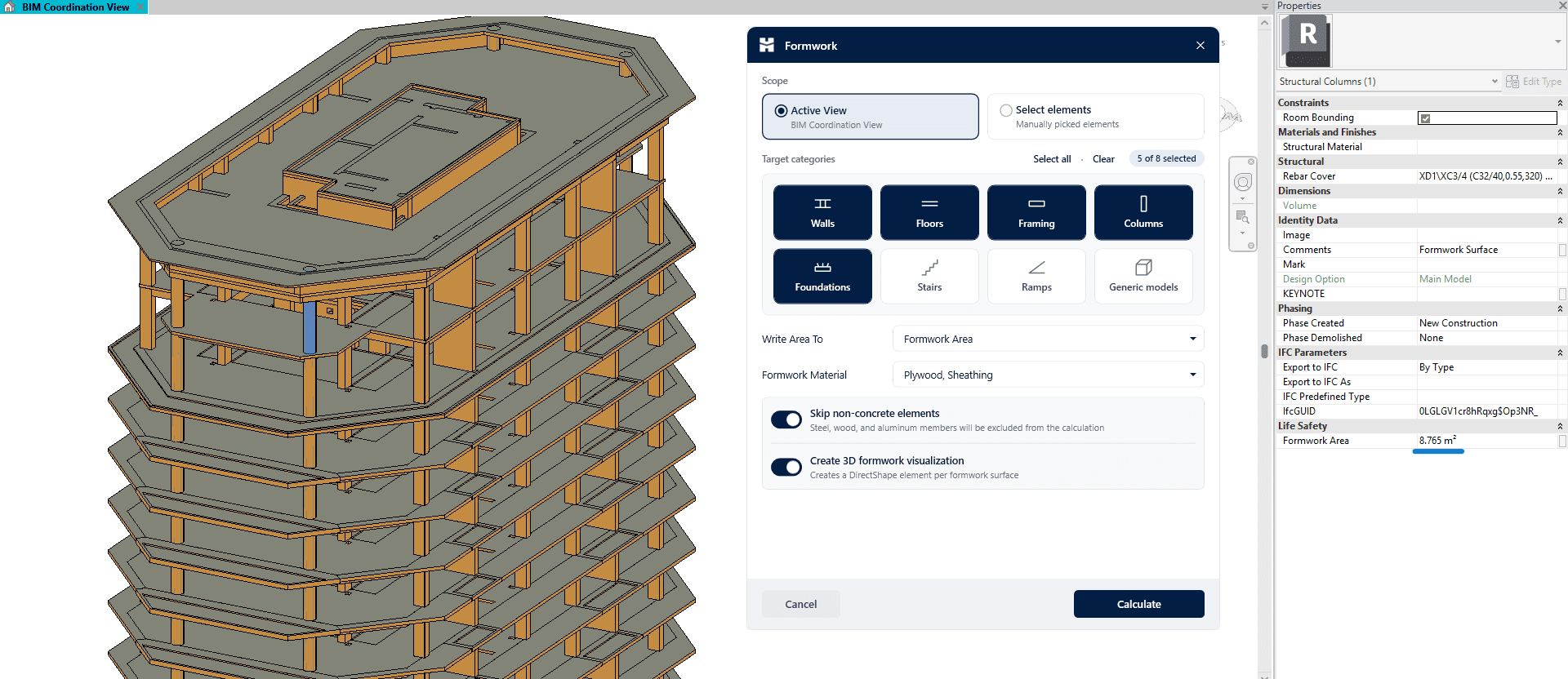
Formwork — Regelbasierte Schalflächen für Tragwerkselemente.

Formwork

Regelbasierte Schalflächen für Tragwerkselemente.

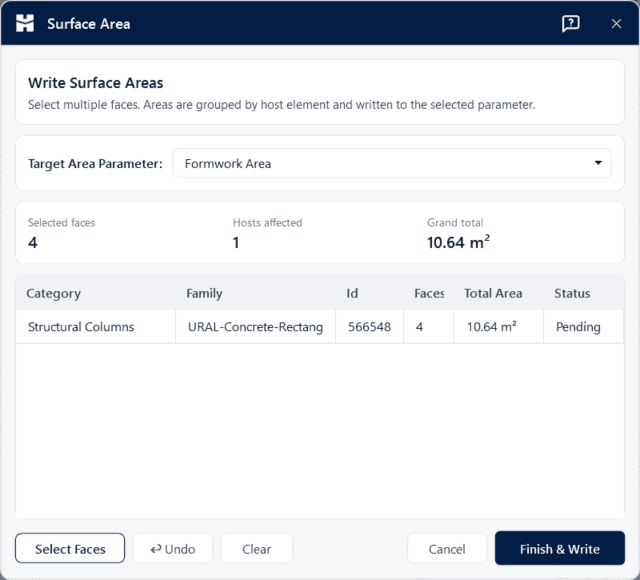
Surface Area — Die Fläche jeder Oberfläche sofort ablesen.

Surface Area

Die Fläche jeder Oberfläche sofort ablesen.

Bewehrung

Positionsnummern vergeben und Bewehrung bereinigen.
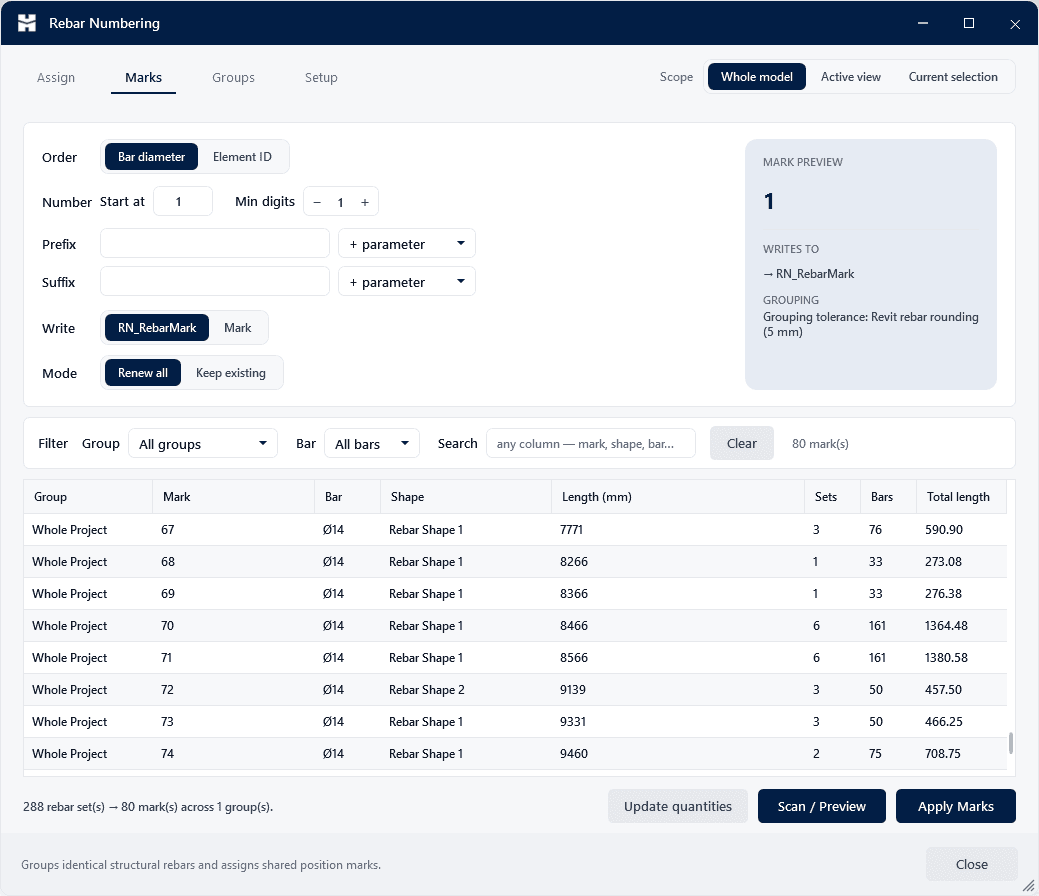
Rebar Numbering — Automatische Positionsnummern für gleiche Bewehrungsstäbe.

Rebar Numbering

Automatische Positionsnummern für gleiche Bewehrungsstäbe.

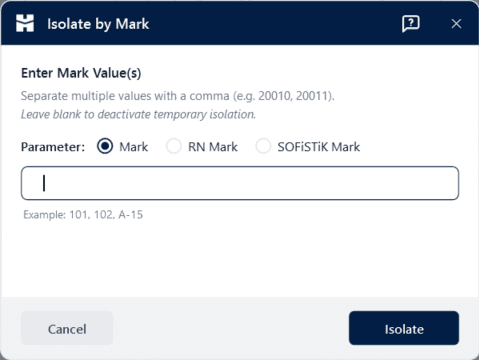
Isolate by Mark — Bewehrung nach Mark isolieren und in Ruhe prüfen.

Isolate by Mark

Bewehrung nach Mark isolieren und in Ruhe prüfen.

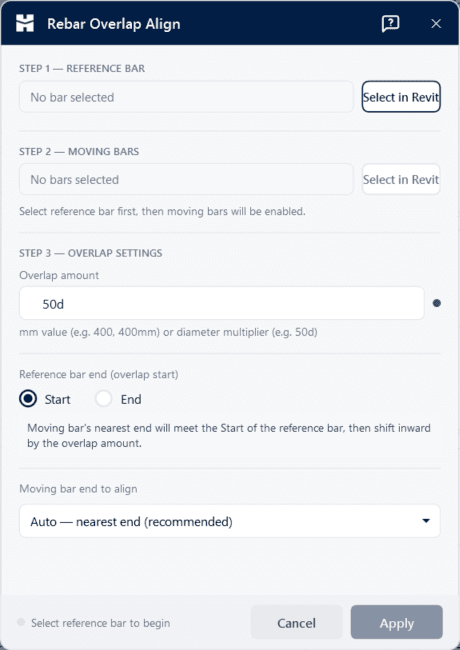
Align Rebars — Überlappende Bewehrungslagen auflösen.

Align Rebars

Überlappende Bewehrungslagen auflösen.

Rebar Visibility

Bewehrung mit einem Klick ganz vor oder hinter den Beton legen.

Darstellen & Exportieren

Filter, Registerfarben und Ausgabe im Stapel.
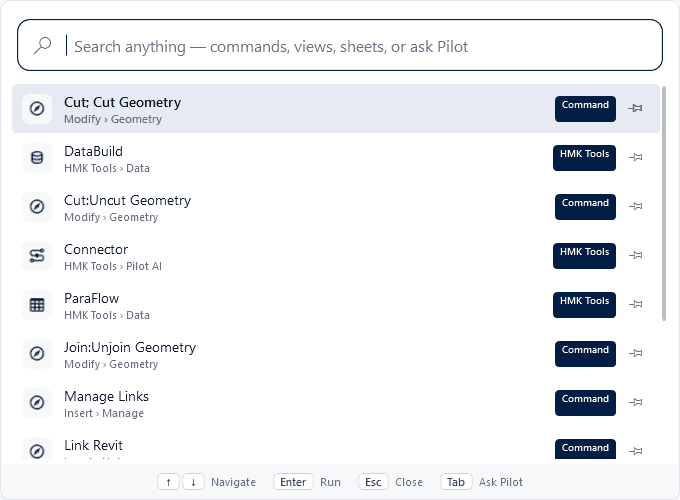
Compass — Eine Befehlspalette für Revit — alles in Sekunden finden und starten.

Compass

Eine Befehlspalette für Revit — alles in Sekunden finden und starten.

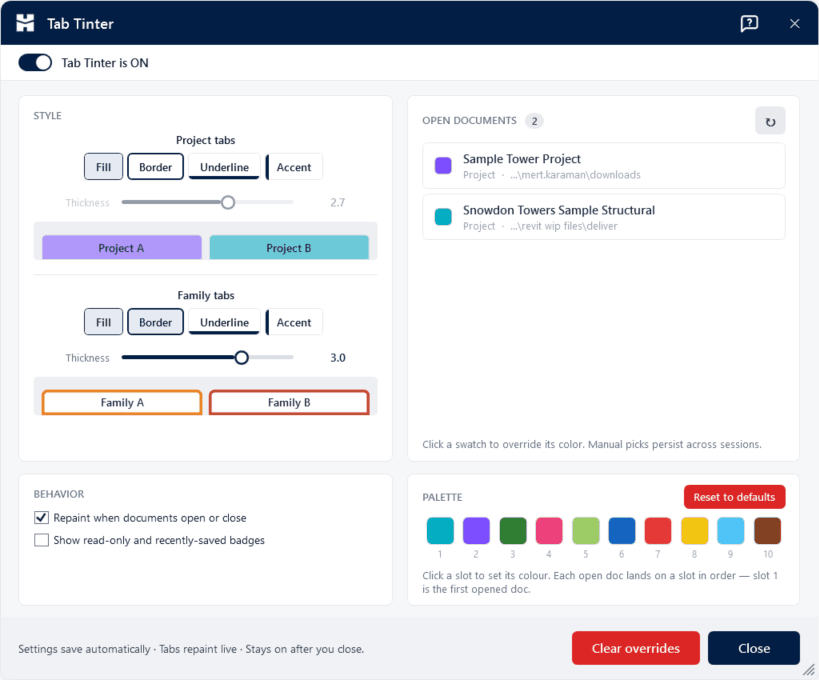
Tab Tinter — Dokumentregister einfärben, damit Sie nie die falsche Datei bearbeiten.

Tab Tinter

Dokumentregister einfärben, damit Sie nie die falsche Datei bearbeiten.

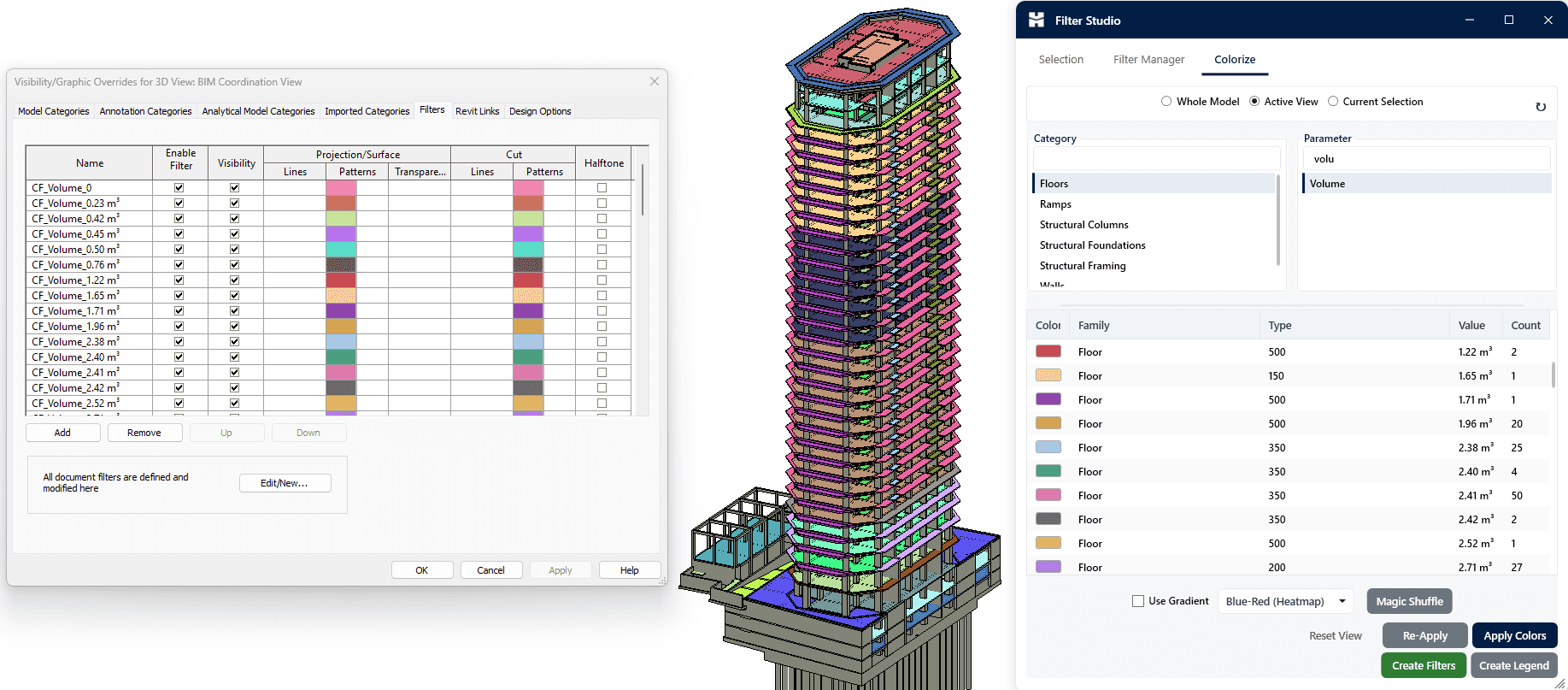
Filter Studio — Ansichtsfilter an einer Stelle bauen, wiederverwenden und einfärben.

Filter Studio

Ansichtsfilter an einer Stelle bauen, wiederverwenden und einfärben.

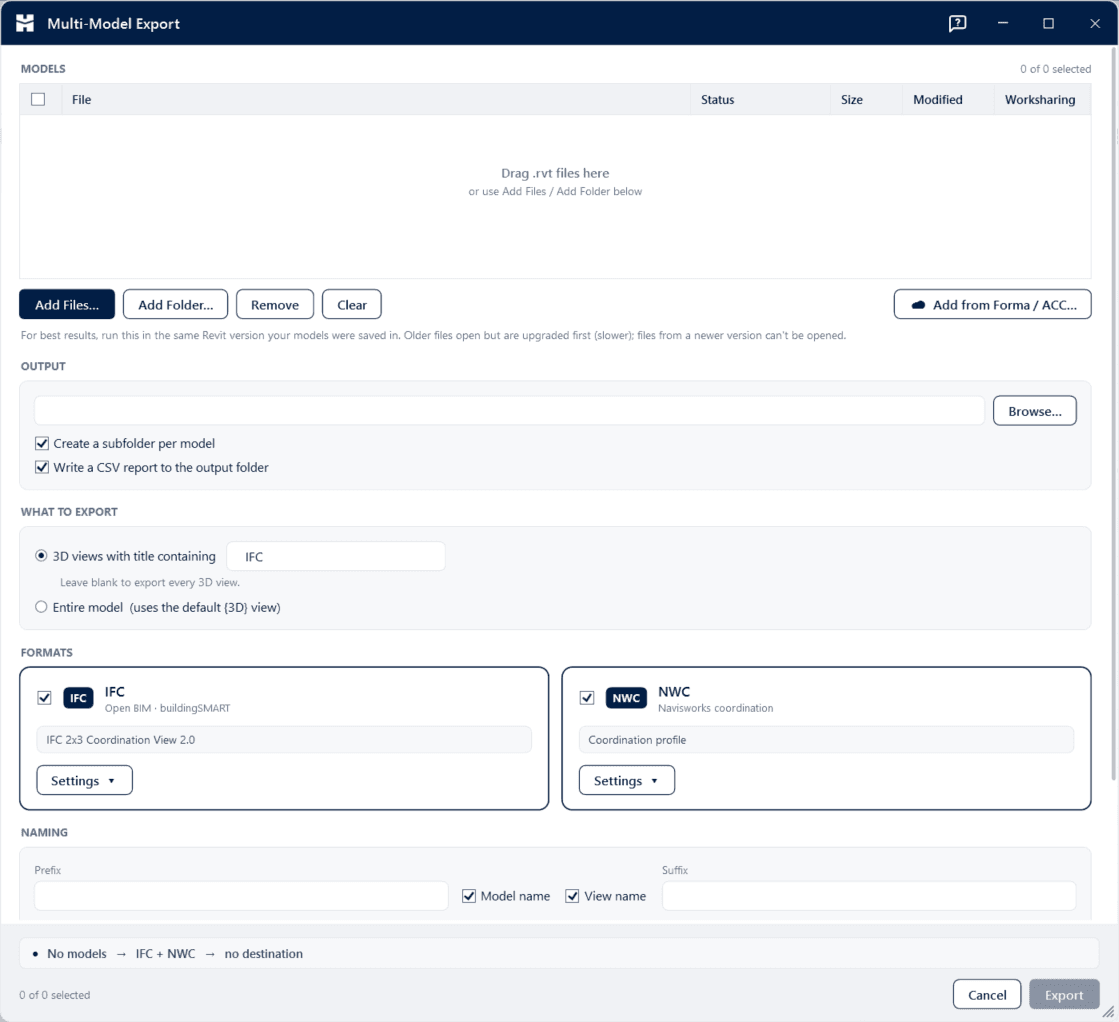
Multi-Model Export — IFC & NWC aus Dutzenden Revit-Dateien im Stapel — keine davon geöffnet.

Multi-Model Export

IFC & NWC aus Dutzenden Revit-Dateien im Stapel — keine davon geöffnet.

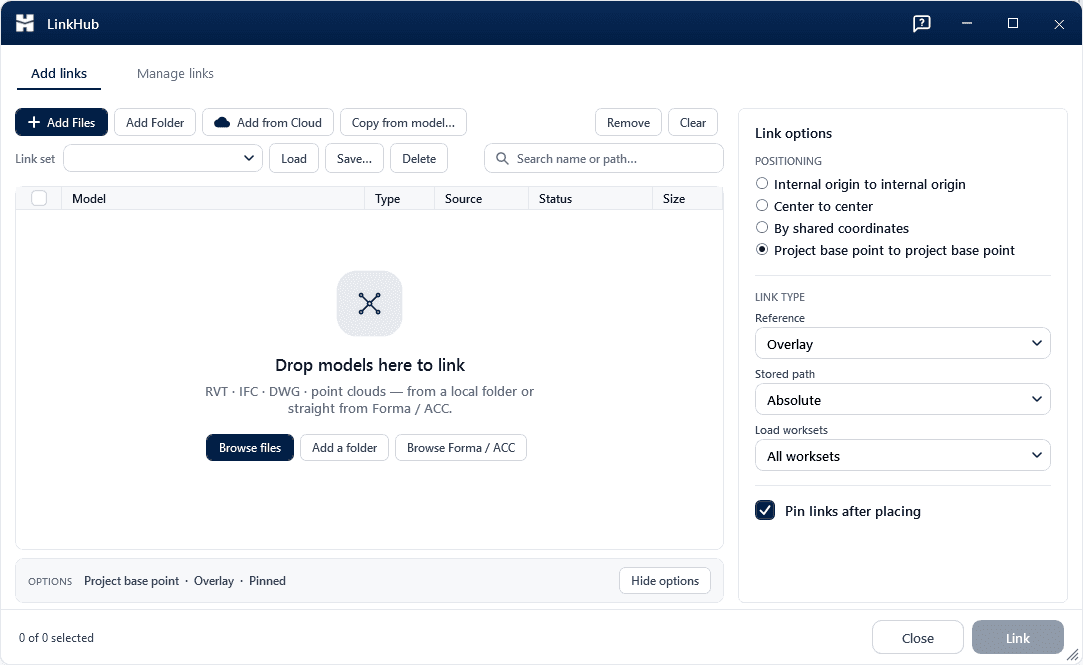
LinkHub — Revit, IFC, CAD und Punktwolken im Stapel verknüpfen — lokal und Cloud, in einem Durchlauf.

LinkHub

Revit, IFC, CAD und Punktwolken im Stapel verknüpfen — lokal und Cloud, in einem Durchlauf.

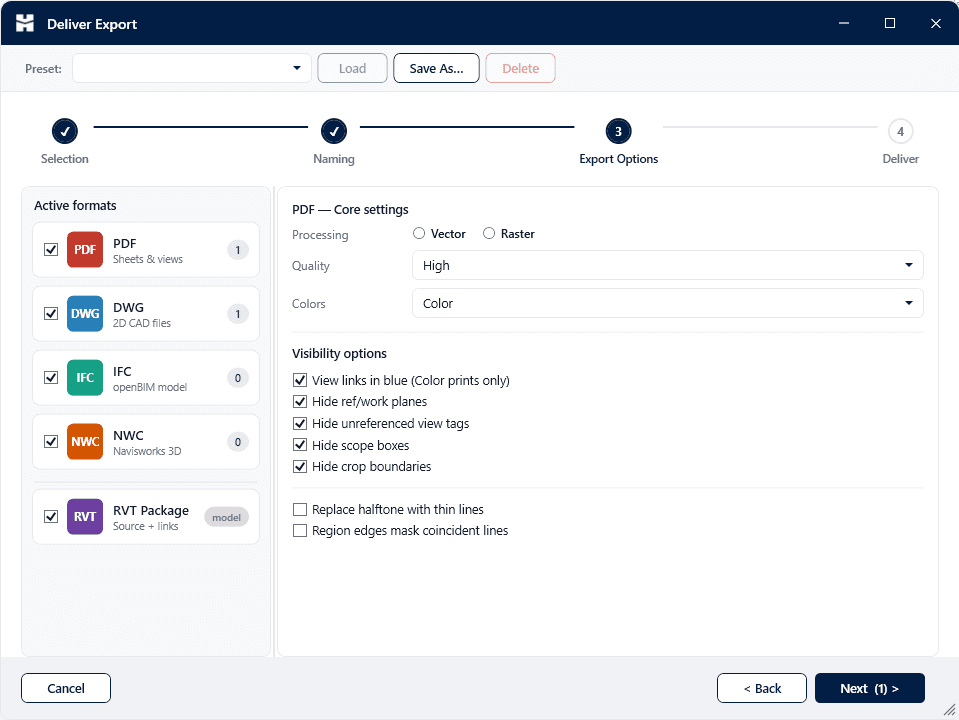
Deliver — Stapelexport nach PDF, DWG, IFC und NWC.

Deliver

Stapelexport nach PDF, DWG, IFC und NWC.

HMK Tools logoHMK Tools

AI-gestützte Add-ins für Revit, AutoCAD, Civil 3D & Navisworks.

Produkt

  • Toolbox
  • Download
  • Pilot AI
  • Revit MCP
  • AutoCAD & Civil 3D MCP
  • Navisworks MCP
  • AI in Revit
  • Änderungen

Unternehmen

  • Kontakt
  • info@hmktools.com
  • Preise
  • Kostenlos testen
  • Anmelden

Folgen Sie uns

© 2026 HMK Tools. Alle Rechte vorbehalten.

DatenschutzAGBRückerstattungFür Revit, AutoCAD, Civil 3D & Navisworks